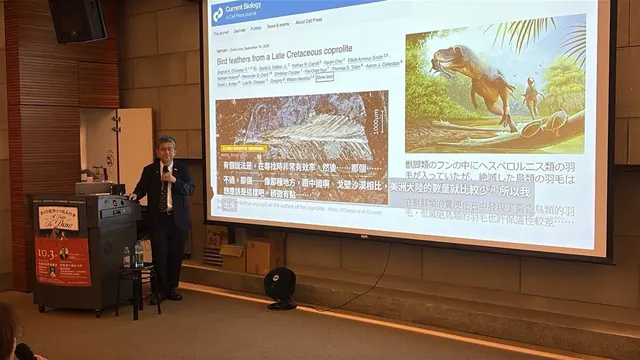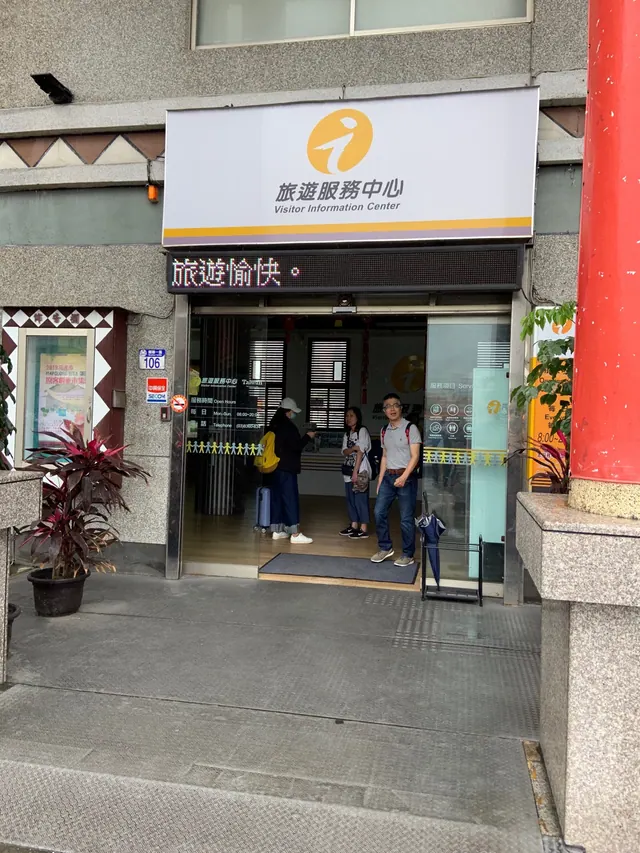
櫃檯接待外語客人、講者對一群聽眾說明、觀眾看大螢幕字幕、現場團隊互相回報,都是多語溝通,適合的工具卻不一樣。選擇之前,先確認三件事:誰要說話、誰要接收,以及對方需要聽語音還是看字幕。
本文依 2026 年 10 月的產品公開介紹整理主要使用方向;各產品的可用功能、設備、語言與方案,仍需依實際環境確認。
先用四個問題找方向
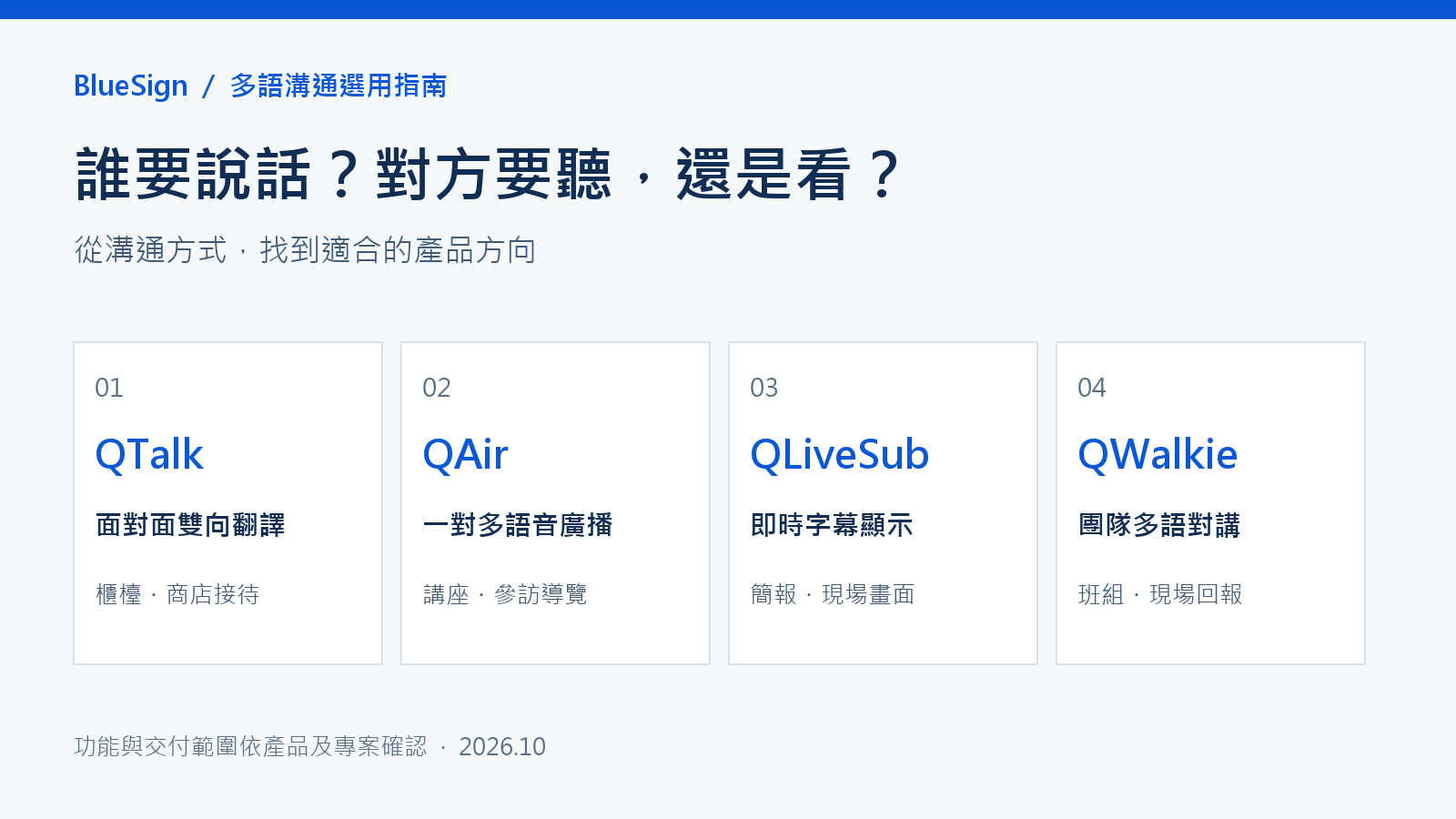
| 你的主要需求 | 優先了解 | 接收方式與使用重點 |
|---|---|---|
| 櫃檯兩個人面對面交談 | QTalk | 雙面觸控設備,雙方閱讀翻譯文字並聆聽語音。 |
| 講者說明,多位聽眾各自選語言 | QAir 快譯播 | 聽眾用手機加入頻道,選擇語言收聽翻譯。 |
| 演講、簡報或線上內容需要字幕 | QLiveSub 即時語幕 | 依訊源與使用模式,把字幕放到手機、瀏覽器或現場畫面。 |
| 團隊成員需要輪流說話與回報 | QWalkie 快對講 | 按住說話、放開送出,透過頻道接收語音與文字。 |
QTalk:把雙向翻譯放在服務櫃檯
旅宿櫃檯、商店與服務窗口,常見的是店員問一句、顧客回一句。QTalk 以雙面觸控設備支援面對面的雙向翻譯,讓雙方可以看翻譯文字,也能聽語音輸出。規劃時應一起確認櫃檯擺放空間、收音距離、常用語言與服務用語。
QAir:一位講者,讓不同語言的聽眾各自收聽
導覽、講座、企業參訪與教育訓練,常由一位講者持續說明。QAir 的重點是多語語音廣播:主辦建立頻道,分享連結或 QR Code,聽眾用自己的手機選擇語言收聽。現場可先規劃耳機、網路、講者麥克風,以及加入頻道的引導方式。
如果還需要提問與互動,應先確認問答由誰主持、如何收音,以及是否需要另搭配字幕或多語對講流程。
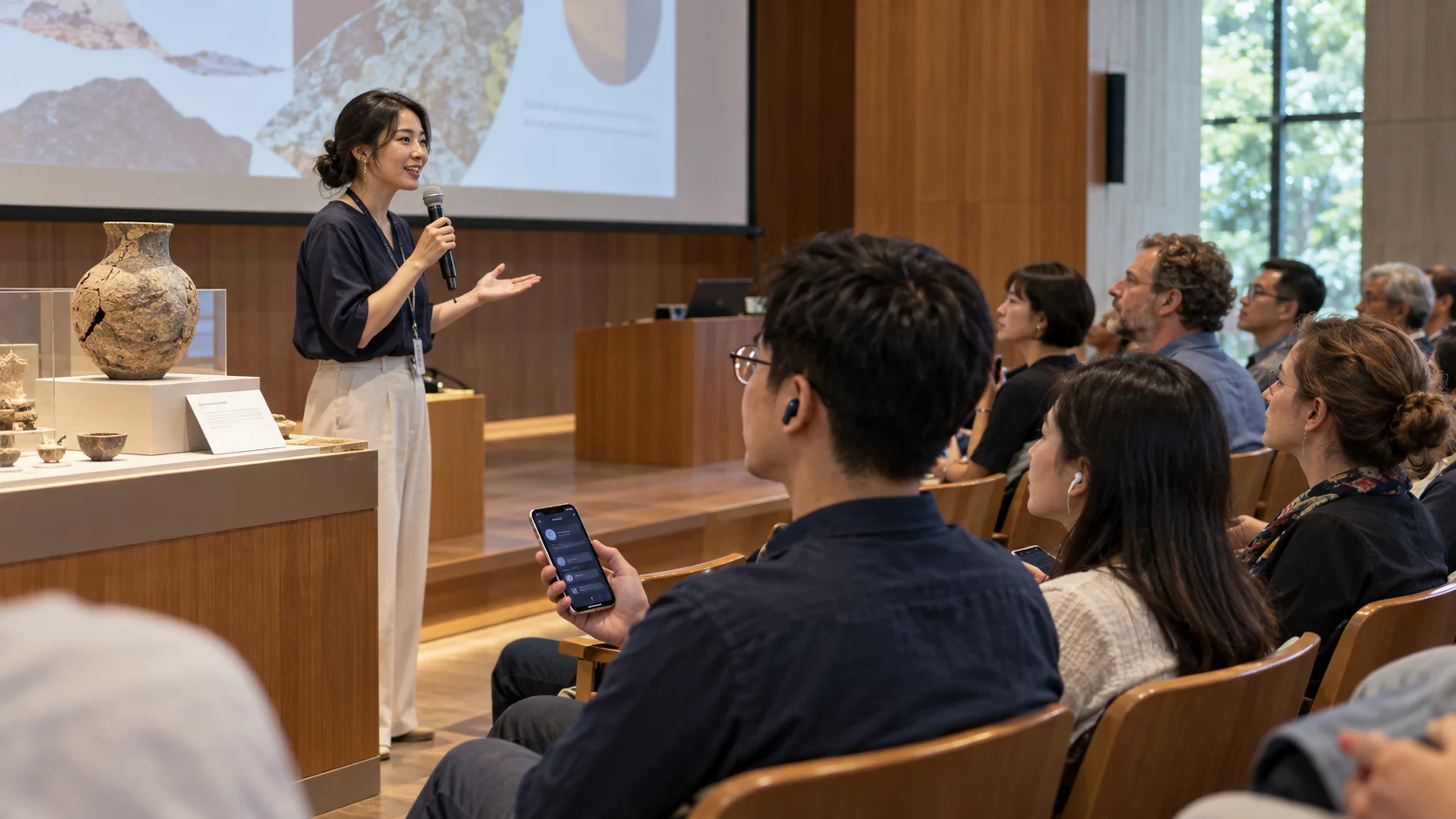
QLiveSub:讓講者的內容以字幕被看見
QLiveSub 的主要任務是即時字幕與多語翻譯字幕。Chrome 擴充功能適合瀏覽器分頁音訊;Windows 桌面版則面向透明置頂字幕與現場工作環境。兩者的顯示方式及部署條件不同,不能把瀏覽器浮動視窗直接當成所有程式通用的桌面覆蓋功能。
需要大螢幕、導播或直播訊號時,應先確認音訊來源、畫面接法、字幕輸出與現場人力。Windows 桌面版採專案交付與環境驗證,實際提供範圍應在導入前確認。
QWalkie:讓現場團隊用頻道說話與回報
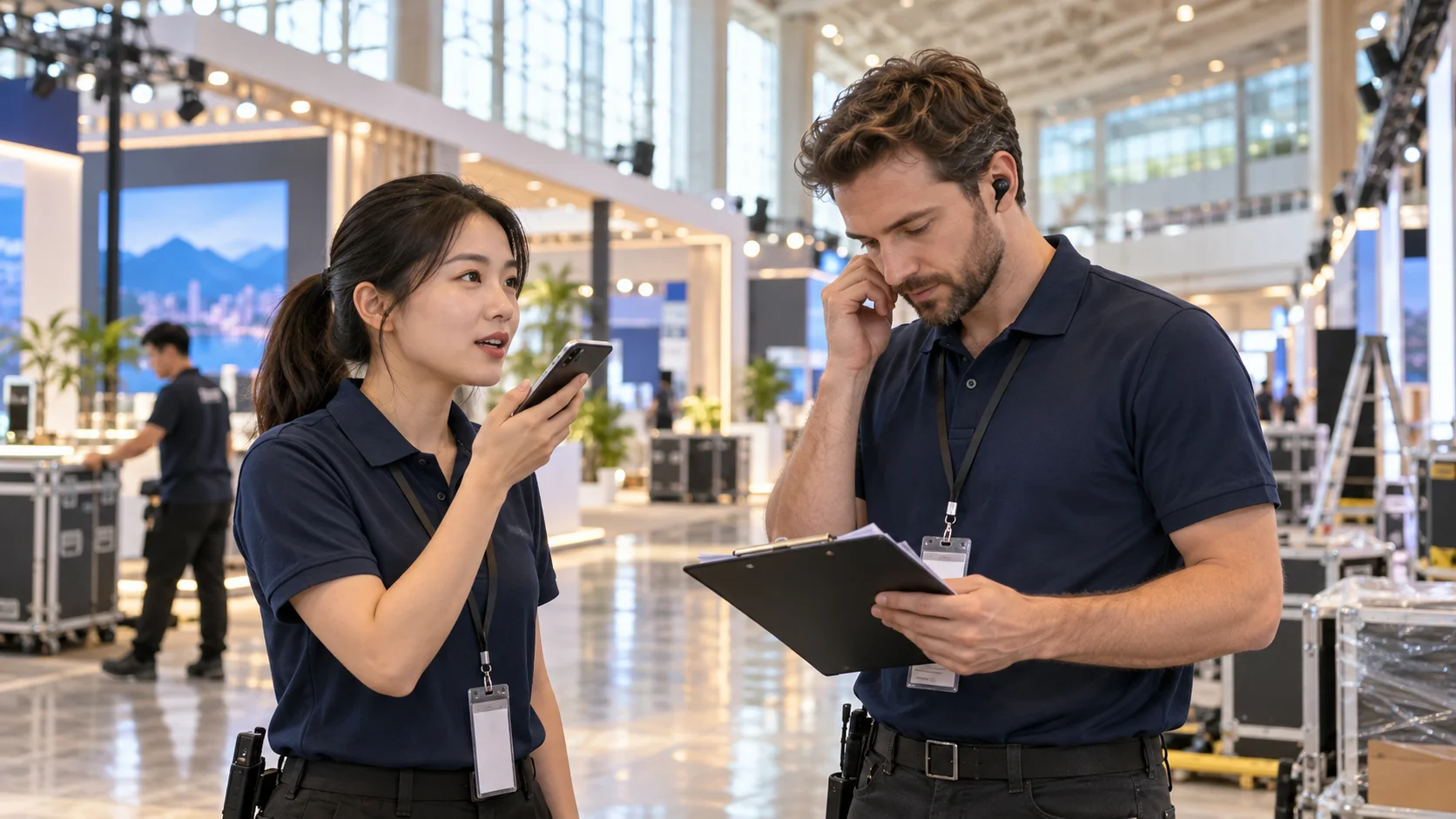
工廠、倉儲、展會與移動中的工作團隊,需要的往往不只是聽講,而是可以輪流發話、確認與回報。QWalkie 採按住說話、放開送出的對講操作,依團隊或任務建立頻道,支援多語溝通與原文、譯文呈現。
導入前要先確認誰能發話、成員怎麼加入、現場是否方便戴耳機,以及噪音與網路是否適合。涉及安全指令的流程,仍應保留人工覆誦與確認。
實際案例:臺博館講座的字幕與多語問答
在藍訊已公開的臺博館恐龍博士講座案例中,QLiveSub 搭配專有名詞語料庫與關鍵詞修正處理演講字幕;QWalkie 則用於手機/平板多語問答,把民眾提問轉成日文給館長閱讀。這個案例說明,同一場活動可以把「講者內容呈現」與「觀眾提問」分別規劃,再接成現場流程。
導入前,先準備這五項資料
- 溝通方式:面對面、單向廣播、字幕閱讀,還是多人對講?
- 參與角色:講者、聽眾、工作人員、提問者各有多少,誰需要發話?
- 語言與詞彙:常用語言、講者姓名、產品名稱與專有名詞清單。
- 設備與網路:麥克風、手機、耳機、電腦、螢幕及現場網路條件。
- 交付方式:自行操作、需要現場人員,或需與既有系統整合?
常見問題
同一場活動可以搭配不同產品嗎?
可以評估。例如聽眾收聽、多螢幕字幕與提問對講可以分開規劃,但應先確認每一段的收音、權限與操作責任,避免把不同功能當成同一套預設交付。
可以保證翻譯完全正確或固定延遲嗎?
辨識與翻譯品質會受收音、噪音、網路、語速與專有名詞影響。正式使用前應以實際設備、語言和內容彩排,核對關鍵詞及備援方式;涉及醫療、法律或其他高風險內容時,應安排適當的專業人員與人工確認。
看到介紹頁,就代表所有功能都已包含嗎?
不同模式、設備、現場支援與整合需求可能屬於不同方案。請以產品官網、導入確認與正式報價的交付範圍為準。更多近期平台也可在藍訊產品總覽查看各自狀態。
還不確定怎麼選?把場地、使用人數、語言與現有設備傳給藍訊官方 LINE,從實際流程開始討論。